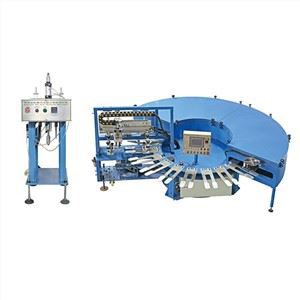
Als Lieferant von Slip-Dotting-Maschinen weiß ich, wie wichtig ein reibungsloser Installations- und Konfigurationsprozess für unsere Kunden ist. Ziel dieses Blogbeitrags ist es, eine umfassende Anleitung zur Installation und Konfiguration der Software einer Slip-Dotting-Maschine bereitzustellen, um optimale Leistung und Effizienz sicherzustellen.
Voraussetzungen
Bevor Sie mit der Installation und Konfiguration beginnen, müssen Sie unbedingt sicherstellen, dass Sie über alle erforderlichen Werkzeuge und Materialien verfügen. Hier ist eine Liste der Artikel, die Sie benötigen:
- Slip-Dotting-Maschine:Stellen Sie sicher, dass Sie über das richtige Modell der Slip Dotting Machine verfügenComputergestützte Dotting-Maschine,Slip Sock Dotting Machine, oderAutomatische Socken-Dotting-Maschine.
- Software-Installations-CD oder Download-Link:Besorgen Sie sich die Software-Installations-CD oder den Download-Link vom Hersteller. Stellen Sie sicher, dass es mit dem Modell und Betriebssystem Ihrer Maschine kompatibel ist.
- Computer:Sie benötigen einen Computer mit einer stabilen Internetverbindung und den notwendigen Systemvoraussetzungen, um die Software auszuführen.
- Stromversorgung:Stellen Sie sicher, dass das Gerät und der Computer an eine stabile Stromversorgung angeschlossen sind.
- Kabel und Anschlüsse:Halten Sie alle erforderlichen Kabel und Anschlüsse bereit, z. B. USB-Kabel, Ethernet-Kabel und Netzkabel, um das Gerät an den Computer anzuschließen.
Installationsprozess
Der Installationsprozess der Slip Dotting Machine-Software umfasst normalerweise die folgenden Schritte:


Schritt 1: Bereiten Sie den Computer vor
- Überprüfen Sie die Systemanforderungen:Überprüfen Sie vor der Installation der Software die vom Hersteller angegebenen Systemanforderungen. Stellen Sie sicher, dass Ihr Computer diese Anforderungen erfüllt, um Kompatibilitätsprobleme zu vermeiden.
- Deaktivieren Sie Antivirus und Firewall:Deaktivieren Sie vorübergehend Ihre Antivirensoftware und Firewall, um Störungen während des Installationsvorgangs zu verhindern. Denken Sie daran, sie nach Abschluss der Installation wieder zu aktivieren.
- Erstellen Sie ein Backup:Es ist immer eine gute Idee, vor der Installation neuer Software ein Backup Ihrer wichtigen Dateien und Daten zu erstellen. Dies wird Ihnen bei der Wiederherstellung Ihrer Daten helfen, falls während der Installation Probleme auftreten.
Schritt 2: Installieren Sie die Software
- Legen Sie die Installations-CD ein oder laden Sie die Software herunter:Wenn Sie über eine Installations-CD verfügen, legen Sie diese in das CD-Laufwerk Ihres Computers ein. Wenn Sie über einen Download-Link verfügen, öffnen Sie den Link in Ihrem Webbrowser und befolgen Sie die Anweisungen zum Herunterladen der Software.
- Führen Sie den Installationsassistenten aus:Sobald die Software heruntergeladen oder die CD eingelegt ist, führen Sie den Installationsassistenten aus. Befolgen Sie die Anweisungen auf dem Bildschirm, um den Installationsvorgang abzuschließen. Möglicherweise müssen Sie die Lizenzvereinbarung akzeptieren, den Installationsort auswählen und die Komponenten auswählen, die Sie installieren möchten.
- Starten Sie den Computer neu:Nachdem die Installation abgeschlossen ist, starten Sie Ihren Computer neu, um sicherzustellen, dass die Software ordnungsgemäß installiert und konfiguriert ist.
Schritt 3: Verbinden Sie das Gerät mit dem Computer
- Schalten Sie die Maschine ein:Schalten Sie die Slip Dotting Machine ein und lassen Sie sie hochfahren.
- Schließen Sie die Kabel an:Verwenden Sie die entsprechenden Kabel und Anschlüsse, um das Gerät mit dem Computer zu verbinden. Beispielsweise müssen Sie möglicherweise ein USB-Kabel vom Gerät an den USB-Anschluss des Computers oder ein Ethernet-Kabel anschließen, um das Gerät mit dem lokalen Netzwerk zu verbinden.
- Überprüfen Sie die Verbindung:Sobald die Kabel angeschlossen sind, überprüfen Sie die Verbindung zwischen der Maschine und dem Computer. Sie können dies tun, indem Sie die Statusleuchten am Gerät und am Computer überprüfen oder einen von der Software bereitgestellten Diagnosetest durchführen.
Konfigurationsprozess
Nachdem die Software installiert und das Gerät an den Computer angeschlossen ist, müssen Sie die Software für die Zusammenarbeit mit dem Gerät konfigurieren. Der Konfigurationsprozess umfasst normalerweise die folgenden Schritte:
Schritt 1: Kalibrieren Sie die Maschine
- Greifen Sie auf das Kalibrierungsmenü zu:Öffnen Sie die Software und navigieren Sie zum Kalibrierungsmenü. Dieses Menü befindet sich normalerweise im Einstellungs- oder Konfigurationsbereich der Software.
- Befolgen Sie die Kalibrierungsanweisungen:Der Kalibrierungsprozess kann je nach Modell der Slip Dotting Machine und der von Ihnen verwendeten Software variieren. Befolgen Sie die Anweisungen auf dem Bildschirm, um das Gerät zu kalibrieren. Dazu gehört möglicherweise auch die Anpassung der Punktgröße, des Punktabstands und der Punktposition.
- Testen Sie die Kalibrierung:Nachdem die Kalibrierung abgeschlossen ist, testen Sie die Maschine, um sicherzustellen, dass sie ordnungsgemäß funktioniert. Sie können dies tun, indem Sie ein Testmuster ausführen oder eine Mustersocke punktieren.
Schritt 2: Richten Sie die Punktierungsparameter ein
- Greifen Sie auf das Punktierungsparameter-Menü zu:Öffnen Sie die Software und navigieren Sie zum Punktierungsparametermenü. Dieses Menü befindet sich normalerweise im Einstellungs- oder Konfigurationsbereich der Software.
- Konfigurieren Sie die Punktierungsparameter:Richten Sie die Punktierungsparameter wie Punktgröße, Punktabstand, Punktmuster und Punktfarbe ein. Sie können auch die Geschwindigkeit und den Druck des Punktiervorgangs anpassen, um die gewünschten Ergebnisse zu erzielen.
- Speichern Sie die Einstellungen:Nachdem Sie die Punktierungsparameter konfiguriert haben, speichern Sie die Einstellungen in der Software. Dadurch wird sichergestellt, dass die Maschine bei jedem Punktauftrag die gleichen Einstellungen verwendet.
Schritt 3: Importieren Sie die Designdateien
- Greifen Sie auf das Design-Importmenü zu:Öffnen Sie die Software und navigieren Sie zum Design-Importmenü. Dieses Menü befindet sich normalerweise im Datei- oder Importbereich der Software.
- Wählen Sie die Designdateien aus:Wählen Sie die Designdateien aus, die Sie in die Software importieren möchten. Die Designdateien können in verschiedenen Formaten vorliegen, beispielsweise PNG, JPEG oder SVG.
- Importieren Sie die Designdateien:Nachdem Sie die Designdateien ausgewählt haben, klicken Sie auf die Schaltfläche „Importieren“, um sie in die Software zu importieren. Die Software konvertiert die Designdateien automatisch in ein Format, das von der Maschine verwendet werden kann.
Schritt 4: Testen Sie die Maschine
- Laden Sie die Socken:Laden Sie die Socken in das Zuführsystem der Maschine. Stellen Sie sicher, dass die Socken richtig ausgerichtet und positioniert sind.
- Führen Sie einen Testjob aus:Starten Sie einen Testauftrag mit den importierten Designdateien und den konfigurierten Punktierungsparametern. Überwachen Sie die Leistung der Maschine und die Qualität der Punkte, um sicherzustellen, dass alles ordnungsgemäß funktioniert.
- Nehmen Sie bei Bedarf Anpassungen vor:Wenn Sie Probleme mit der Leistung des Geräts oder der Qualität der Punkte bemerken, nehmen Sie die erforderlichen Anpassungen an den Punktierungsparametern oder den Maschineneinstellungen vor. Wiederholen Sie den Testauftrag, bis Sie mit den Ergebnissen zufrieden sind.
Fehlerbehebung
Sollten während des Installations- oder Konfigurationsvorgangs Probleme auftreten, finden Sie hier einige allgemeine Tipps zur Fehlerbehebung:
- Überprüfen Sie die Verbindungen:Stellen Sie sicher, dass alle Kabel und Anschlüsse ordnungsgemäß angeschlossen sind und keine losen Verbindungen vorhanden sind.
- Starten Sie die Maschine und den Computer neu:Manchmal können kleinere Probleme durch einen einfachen Neustart der Maschine und des Computers behoben werden.
- Aktualisieren Sie die Software:Suchen Sie auf der Website des Herstellers nach Software-Updates und installieren Sie die neueste Version der Software. Dies kann helfen, etwaige Fehler oder Kompatibilitätsprobleme zu beheben.
- Kontaktieren Sie den technischen Support:Wenn Sie das Problem nicht selbst lösen können, wenden Sie sich an den technischen Support des Herstellers. Sie können Ihnen weitere Schritte zur Fehlerbehebung nennen oder bei Bedarf einen Vor-Ort-Support veranlassen.
Abschluss
Die Installation und Konfiguration der Software einer Slip Dotting Machine mag wie ein komplexer Prozess erscheinen, aber wenn Sie die in diesem Blogbeitrag beschriebenen Schritte befolgen, können Sie eine reibungslose und erfolgreiche Installation gewährleisten. Denken Sie daran, immer die Anweisungen und Richtlinien des Herstellers für Ihre spezifische Maschine und Software zu beachten. Wenn Sie Fragen haben oder weitere Hilfe benötigen, zögern Sie nicht, uns zu kontaktieren. Wir sind hier, um Ihnen zu helfen, das Beste aus Ihrer Slip-Dotting-Maschine herauszuholen.
Wenn Sie am Kauf einer Slip-Dotting-Maschine interessiert sind oder Fragen zu unseren Produkten haben, können Sie uns gerne für ein ausführliches Gespräch kontaktieren. Wir freuen uns darauf, mit Ihnen zusammenzuarbeiten, um Ihre Dotting-Anforderungen zu erfüllen.
Referenzen
- Installations- und Konfigurationshandbuch des Herstellers
- Software-Benutzerhandbuch